Domain vfy.at kaufen?
Wir ziehen mit dem Projekt
vfy.at um.
Sind Sie am Kauf der Domain
vfy.at interessiert?
domain@kv-gmbh.de · 0541-91531010
Domain vfy.at kaufen?
Wie erzeuge ich mit meinem Scanner eine JPEG-Datei?
Um mit einem Scanner eine JPEG-Datei zu erzeugen, musst du zuerst den Scanner mit deinem Computer verbinden und die entsprechende Scansoftware öffnen. Wähle dann das gewünschte Dateiformat (JPEG) aus und starte den Scanvorgang. Nachdem der Scan abgeschlossen ist, kannst du die JPEG-Datei auf deinem Computer speichern. **
Wie kann ich mit meinem Scanner Dokumente in eine digitale Datei umwandeln?
1. Öffne die Scanner-Software auf deinem Computer und lege das Dokument auf den Scanner. 2. Wähle den Scan-Modus und die gewünschte Dateiformat aus (z.B. PDF oder JPEG). 3. Klicke auf "Scannen" und speichere die digitale Datei auf deinem Computer. **


Ähnliche Suchbegriffe für Datei-Scanner
Top-Angebote
Produkte zum Begriff Datei-Scanner:
-
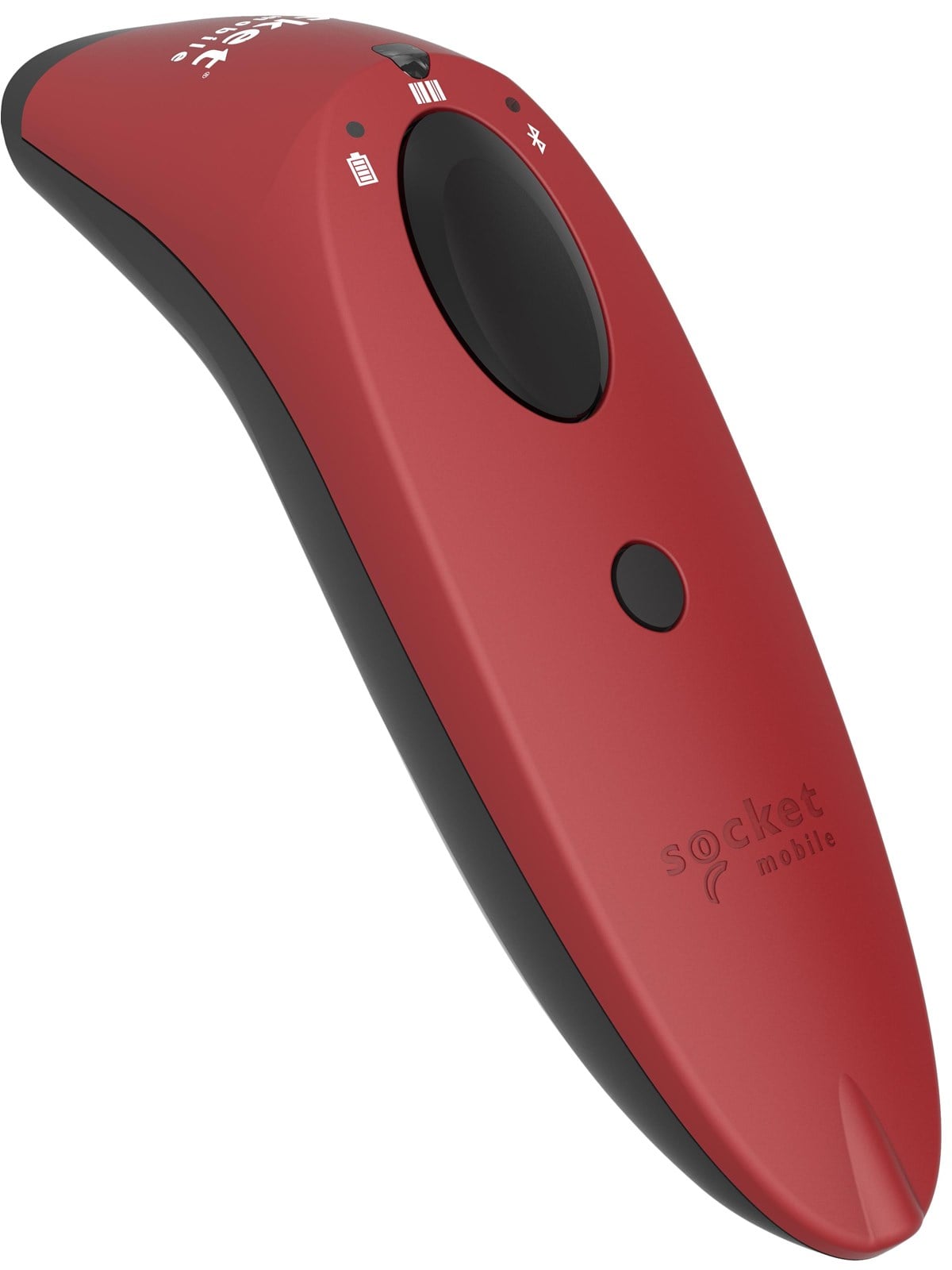
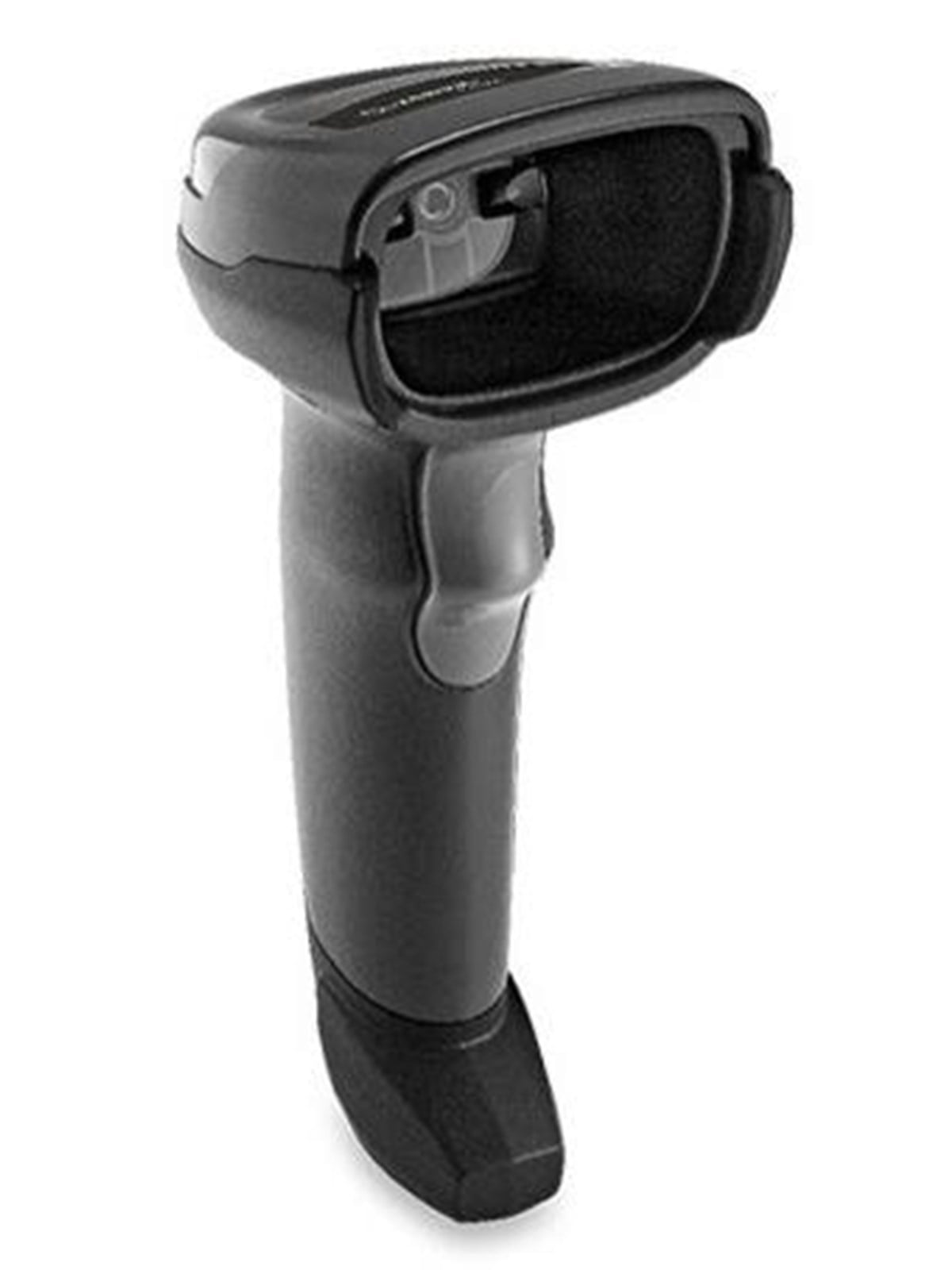
Zebra DS2278-SR - 2D Wireless Barcode Scanner (Scanner Only)Zebra DS2278 Handheld Scanner bietet essenzielle 2D-Imaging-Funktionalität zu einem hervorragenden Preis-Leistungs-Verhältnis bei minimaler Investition für das tägliche Scannen im Geschäft. Kabelloses Handheld-Design: Ermöglicht flexiblen Einsatz am Point of Sale und in anderen Arbeitsbereichen ohne kabelgebundene Verbindung. Unterstützung für 2D- und 1D-Scans: Verarbeitet gängige Barcode-Typen für Aufgaben wie Gutscheine und Kundenbindung, Auffüllen und Nachschub sowie POS-Workflows. Scannen im Standardbereich: Geeignet für typische Scananforderungen im Nahbereich im Einzelhandel und ähnlichen Umgebungen. 640 x 480 Pixel Bildsensor: Bietet konstante 2D-Imaging-Leistung für zuverlässige Barcode-Erfassung. Bluetooth 4.0-Konnektivität: Unterstützt drahtlose Kommunikation mit kompatiblen Hosts für eine optimierte Einrichtung. Li-Ion-Akku (2.400 mAh) mit bis zu 84 Stunden Kapazität: Hilft, Ladeunterbrechungen über lange Schichten zu reduzieren. Der DS2278 ist ein praktisches kabelloses Barcode-Scanner-Paket für effizientes tägliches Scannen.151,61 €*Versand: 6,99 €Sichere Weiterleitung zum Anbieter


-
Wie kann ich ein Dokument in eine digitale Datei umwandeln, indem ich es mit einem Scanner scanne?
1. Öffne den Scanner und lege das Dokument ein. 2. Starte die Scan-Software auf deinem Computer und wähle die gewünschten Einstellungen. 3. Klicke auf "Scannen", um das Dokument in eine digitale Datei umzuwandeln. **
-
"Was ist der beste Scanner für den Heimgebrauch?" "Wie kann ich eine gescannte Datei in ein bearbeitbares Format umwandeln?"
Der beste Scanner für den Heimgebrauch hängt von den individuellen Anforderungen ab, aber beliebte Optionen sind der Epson Perfection V600 und der Canon CanoScan LiDE220. Um eine gescannte Datei in ein bearbeitbares Format umzuwandeln, können Sie Software wie Adobe Acrobat oder Online-Tools wie Smallpdf verwenden, um das Dokument in ein Word- oder Excel-Format zu konvertieren. **
-
Wie kann man ein Dokument mit einem Scanner in eine digitale Datei umwandeln? Welche Arten von Scannern gibt es und welcher Scanner eignet sich am besten für das Scannen von Fotos?
Um ein Dokument mit einem Scanner in eine digitale Datei umzuwandeln, legt man das Dokument auf den Scanner, startet die Scan-Software auf dem Computer und wählt die gewünschten Einstellungen aus. Es gibt verschiedene Arten von Scannern, wie Flachbettscanner, Dokumentenscanner und Fotoscanner. Für das Scannen von Fotos eignet sich am besten ein Fotoscanner, da dieser speziell für die hohe Auflösung und Farbgenauigkeit von Fotos ausgelegt ist. **
-
Welche Vorteile bietet ein tragbarer Scanner im Vergleich zu einem herkömmlichen Scanner?
Ein tragbarer Scanner ist kompakt und leicht, was ihn ideal für unterwegs macht. Er benötigt keine zusätzliche Stromversorgung und kann direkt an ein mobiles Gerät angeschlossen werden. Zudem ermöglicht er das Scannen von Dokumenten an verschiedenen Orten ohne Einschränkungen. **
Welcher Scanner für Fotos?
Welcher Scanner für Fotos eignet sich am besten für deine Bedürfnisse? Möchtest du professionelle Ergebnisse erzielen oder reicht dir eine einfache Lösung für den Heimgebrauch? Bedenke auch, ob du hauptsächlich Negative oder Abzüge scannen möchtest, da manche Scanner speziell für eines von beiden optimiert sind. Außerdem solltest du darauf achten, dass der Scanner eine ausreichende Auflösung bietet, um die Details deiner Fotos optimal zu erfassen. Letztendlich ist es wichtig, dass der Scanner einfach zu bedienen ist und zu deinem Budget passt. **
Welcher Scanner unter Linux?
Welcher Scanner unter Linux? Es gibt viele Scannermodelle, die unter Linux unterstützt werden. Einige bekannte Marken wie Epson, Canon, HP und Brother bieten Treiber und Software für ihre Scannergeräte für Linux-Betriebssysteme an. Es ist wichtig, vor dem Kauf eines Scanners zu überprüfen, ob er mit Linux kompatibel ist und ob es entsprechende Treiber gibt. Darüber hinaus können Open-Source-Tools wie SANE (Scanner Access Now Easy) verwendet werden, um eine Vielzahl von Scannern unter Linux zu unterstützen. Letztendlich hängt die Wahl des Scanners unter Linux von den individuellen Anforderungen und Präferenzen ab. **
Top-Angebote
Produkte zum Begriff Datei-Scanner:
-
Wie erzeuge ich mit meinem Scanner eine JPEG-Datei?
Um mit einem Scanner eine JPEG-Datei zu erzeugen, musst du zuerst den Scanner mit deinem Computer verbinden und die entsprechende Scansoftware öffnen. Wähle dann das gewünschte Dateiformat (JPEG) aus und starte den Scanvorgang. Nachdem der Scan abgeschlossen ist, kannst du die JPEG-Datei auf deinem Computer speichern. **
-
Wie kann ich mit meinem Scanner Dokumente in eine digitale Datei umwandeln?
1. Öffne die Scanner-Software auf deinem Computer und lege das Dokument auf den Scanner. 2. Wähle den Scan-Modus und die gewünschte Dateiformat aus (z.B. PDF oder JPEG). 3. Klicke auf "Scannen" und speichere die digitale Datei auf deinem Computer. **
-
Wie kann ich ein Dokument in eine digitale Datei umwandeln, indem ich es mit einem Scanner scanne?
1. Öffne den Scanner und lege das Dokument ein. 2. Starte die Scan-Software auf deinem Computer und wähle die gewünschten Einstellungen. 3. Klicke auf "Scannen", um das Dokument in eine digitale Datei umzuwandeln. **
-
"Was ist der beste Scanner für den Heimgebrauch?" "Wie kann ich eine gescannte Datei in ein bearbeitbares Format umwandeln?"
Der beste Scanner für den Heimgebrauch hängt von den individuellen Anforderungen ab, aber beliebte Optionen sind der Epson Perfection V600 und der Canon CanoScan LiDE220. Um eine gescannte Datei in ein bearbeitbares Format umzuwandeln, können Sie Software wie Adobe Acrobat oder Online-Tools wie Smallpdf verwenden, um das Dokument in ein Word- oder Excel-Format zu konvertieren. **
Ähnliche Suchbegriffe für Datei-Scanner
-
Zebra DS2278-SR - 2D Wireless Barcode Scanner (Scanner Only)Zebra DS2278 Handheld Scanner bietet essenzielle 2D-Imaging-Funktionalität zu einem hervorragenden Preis-Leistungs-Verhältnis bei minimaler Investition für das tägliche Scannen im Geschäft. Kabelloses Handheld-Design: Ermöglicht flexiblen Einsatz am Point of Sale und in anderen Arbeitsbereichen ohne kabelgebundene Verbindung. Unterstützung für 2D- und 1D-Scans: Verarbeitet gängige Barcode-Typen für Aufgaben wie Gutscheine und Kundenbindung, Auffüllen und Nachschub sowie POS-Workflows. Scannen im Standardbereich: Geeignet für typische Scananforderungen im Nahbereich im Einzelhandel und ähnlichen Umgebungen. 640 x 480 Pixel Bildsensor: Bietet konstante 2D-Imaging-Leistung für zuverlässige Barcode-Erfassung. Bluetooth 4.0-Konnektivität: Unterstützt drahtlose Kommunikation mit kompatiblen Hosts für eine optimierte Einrichtung. Li-Ion-Akku (2.400 mAh) mit bis zu 84 Stunden Kapazität: Hilft, Ladeunterbrechungen über lange Schichten zu reduzieren. Der DS2278 ist ein praktisches kabelloses Barcode-Scanner-Paket für effizientes tägliches Scannen.151,61 €*Versand: 6,99 €Sichere Weiterleitung zum Anbieter
-
Wie kann man ein Dokument mit einem Scanner in eine digitale Datei umwandeln? Welche Arten von Scannern gibt es und welcher Scanner eignet sich am besten für das Scannen von Fotos?
Um ein Dokument mit einem Scanner in eine digitale Datei umzuwandeln, legt man das Dokument auf den Scanner, startet die Scan-Software auf dem Computer und wählt die gewünschten Einstellungen aus. Es gibt verschiedene Arten von Scannern, wie Flachbettscanner, Dokumentenscanner und Fotoscanner. Für das Scannen von Fotos eignet sich am besten ein Fotoscanner, da dieser speziell für die hohe Auflösung und Farbgenauigkeit von Fotos ausgelegt ist. **
-
Welche Vorteile bietet ein tragbarer Scanner im Vergleich zu einem herkömmlichen Scanner?
Ein tragbarer Scanner ist kompakt und leicht, was ihn ideal für unterwegs macht. Er benötigt keine zusätzliche Stromversorgung und kann direkt an ein mobiles Gerät angeschlossen werden. Zudem ermöglicht er das Scannen von Dokumenten an verschiedenen Orten ohne Einschränkungen. **
-
Welcher Scanner für Fotos?
Welcher Scanner für Fotos eignet sich am besten für deine Bedürfnisse? Möchtest du professionelle Ergebnisse erzielen oder reicht dir eine einfache Lösung für den Heimgebrauch? Bedenke auch, ob du hauptsächlich Negative oder Abzüge scannen möchtest, da manche Scanner speziell für eines von beiden optimiert sind. Außerdem solltest du darauf achten, dass der Scanner eine ausreichende Auflösung bietet, um die Details deiner Fotos optimal zu erfassen. Letztendlich ist es wichtig, dass der Scanner einfach zu bedienen ist und zu deinem Budget passt. **
-
Welcher Scanner unter Linux?
Welcher Scanner unter Linux? Es gibt viele Scannermodelle, die unter Linux unterstützt werden. Einige bekannte Marken wie Epson, Canon, HP und Brother bieten Treiber und Software für ihre Scannergeräte für Linux-Betriebssysteme an. Es ist wichtig, vor dem Kauf eines Scanners zu überprüfen, ob er mit Linux kompatibel ist und ob es entsprechende Treiber gibt. Darüber hinaus können Open-Source-Tools wie SANE (Scanner Access Now Easy) verwendet werden, um eine Vielzahl von Scannern unter Linux zu unterstützen. Letztendlich hängt die Wahl des Scanners unter Linux von den individuellen Anforderungen und Präferenzen ab. **
* Alle Preise verstehen sich inklusive der gesetzlichen Mehrwertsteuer und ggf. zuzüglich Versandkosten. Die Angebotsinformationen basieren auf den Angaben des jeweiligen Shops und werden über automatisierte Prozesse aktualisiert. Eine Aktualisierung in Echtzeit findet nicht statt, so dass es im Einzelfall zu Abweichungen kommen kann. ** Hinweis: Teile dieses Inhalts wurden von KI erstellt.