Domain vfy.at kaufen?
Wir ziehen mit dem Projekt
vfy.at um.
Sind Sie am Kauf der Domain
vfy.at interessiert?
domain@kv-gmbh.de · 0541-91531010
Domain vfy.at kaufen?
Wie funktioniert Google Lens?
Google Lens ist eine visuelle Suchmaschine, die mithilfe von künstlicher Intelligenz und maschinellem Lernen arbeitet. Sie kann Objekte, Texte und andere visuelle Informationen erkennen und analysieren. Um Google Lens zu verwenden, öffnet man die Kamera-App auf einem kompatiblen Gerät und richtet sie auf das Objekt, das man identifizieren möchte. Google Lens analysiert dann das Bild und liefert relevante Informationen, wie z.B. ähnliche Produkte, Textübersetzungen oder Informationen zu Sehenswürdigkeiten. Man kann auch Screenshots oder bereits aufgenommene Bilder hochladen, um sie mit Google Lens zu analysieren. **
Was ist Google Lens?
Google Lens ist eine Funktion von Google, die es ermöglicht, Informationen über Objekte in der physischen Welt zu erhalten, indem man einfach die Kamera des Smartphones darauf richtet. Mit Google Lens kann man beispielsweise Texte in Bildern erkennen und übersetzen, Informationen zu Sehenswürdigkeiten erhalten oder Produkte identifizieren und kaufen. Es ist eine Art visuelle Suchmaschine, die das Internet mit der realen Welt verbindet. **

Ähnliche Suchbegriffe für TELESIN-Screen-and-lens
Top-Angebote
Produkte zum Begriff TELESIN-Screen-and-lens:
-
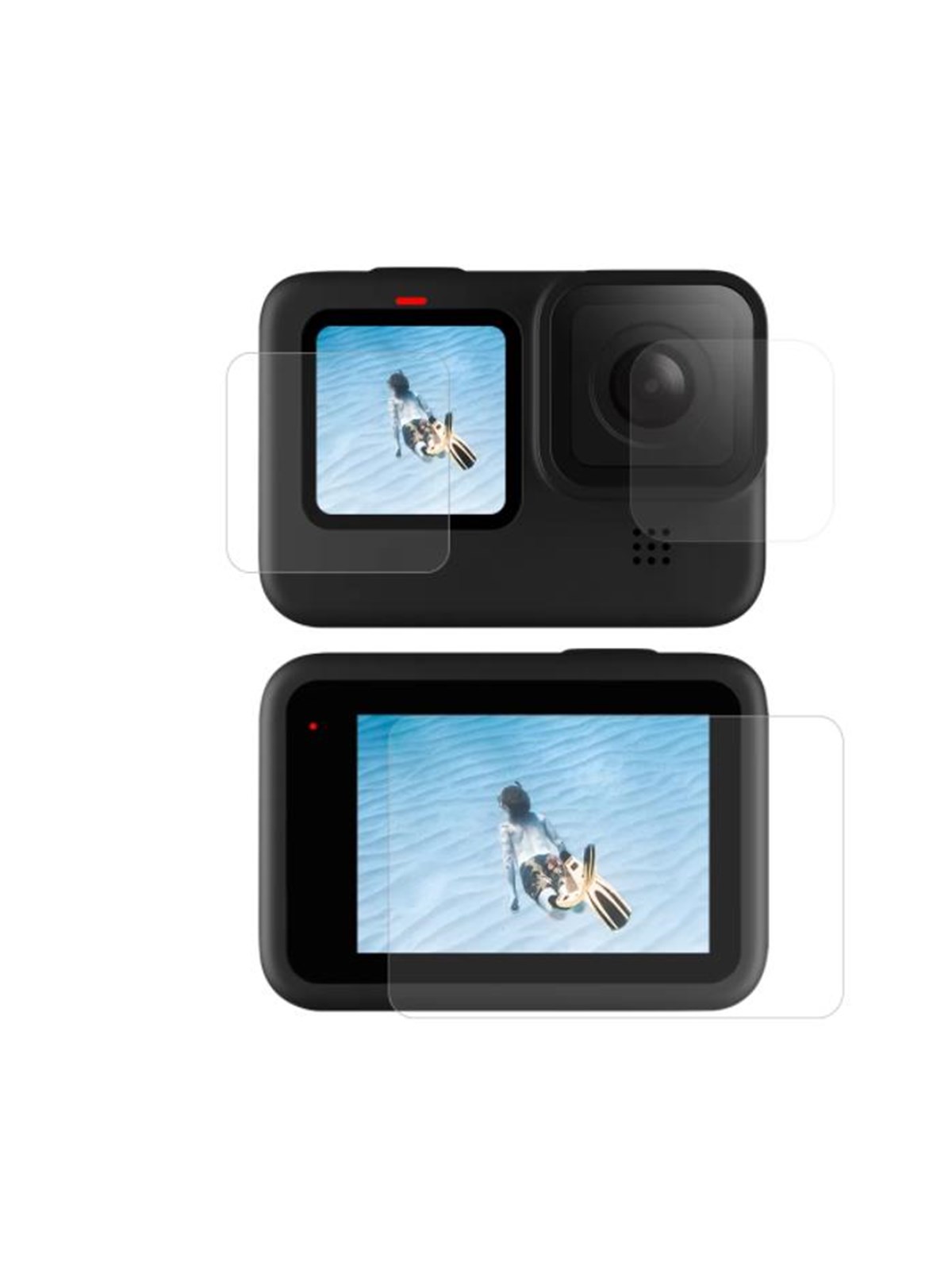
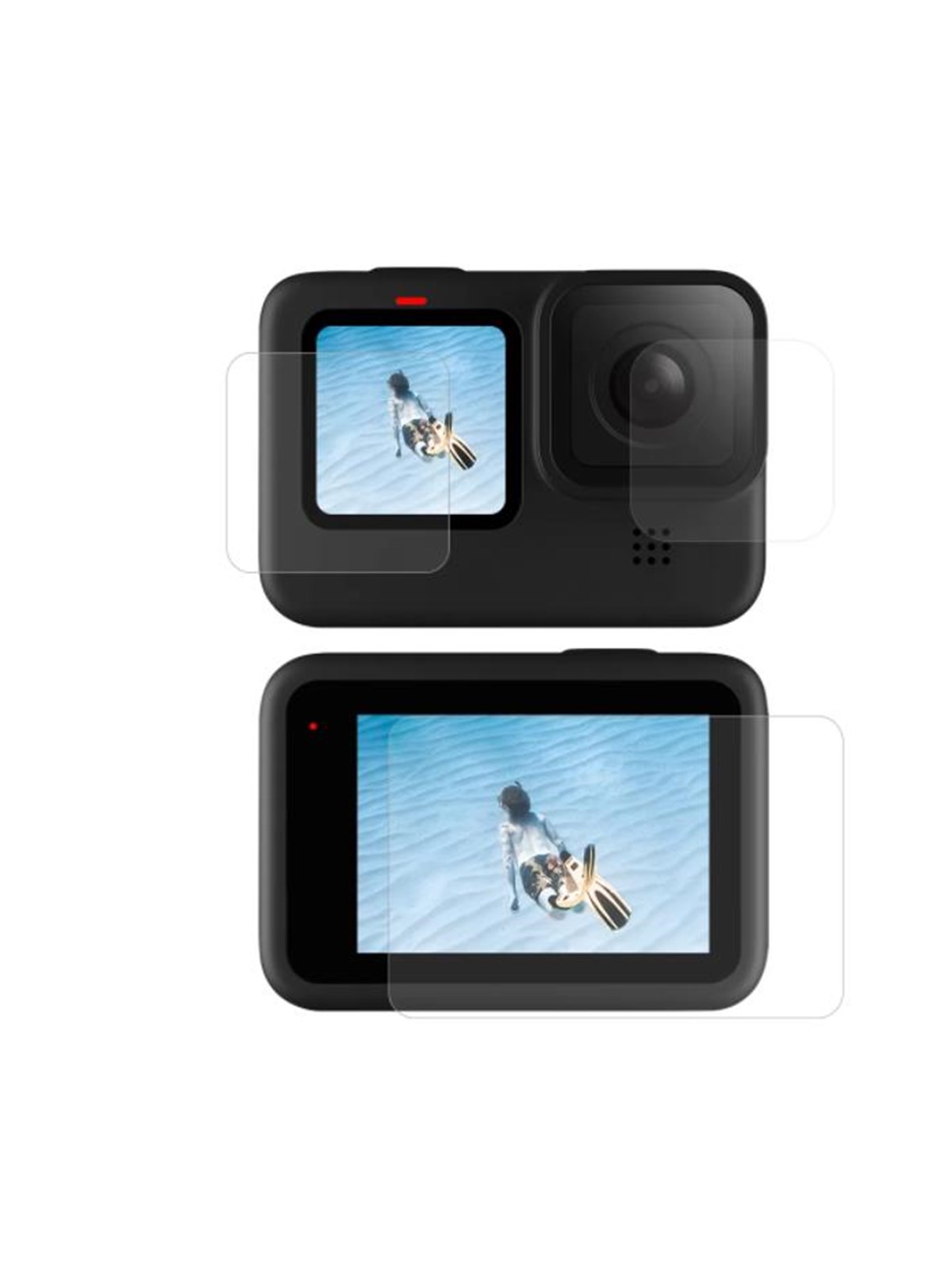
TELESIN Screen and lens tempered glass for GoPro Hero 9 / Hero 10 / Hero 11 / Hero 12 (GP-FLM-901)Get comprehensive protection for your GoPro sports camera. The Telesin GP-FLM-901 kit includes 2.5D tempered glass for both screens and lens to effectively protect them from damage. The 9H hardness on the Mohs scale guarantees its durability. You also do not have to worry about loss of image quality or impaired use of the camera - the product is designed in such a way that it is still possible to operate it smoothly by touch.11,94 €*Versand: 5,99 €Sichere Weiterleitung zum Anbieter
-
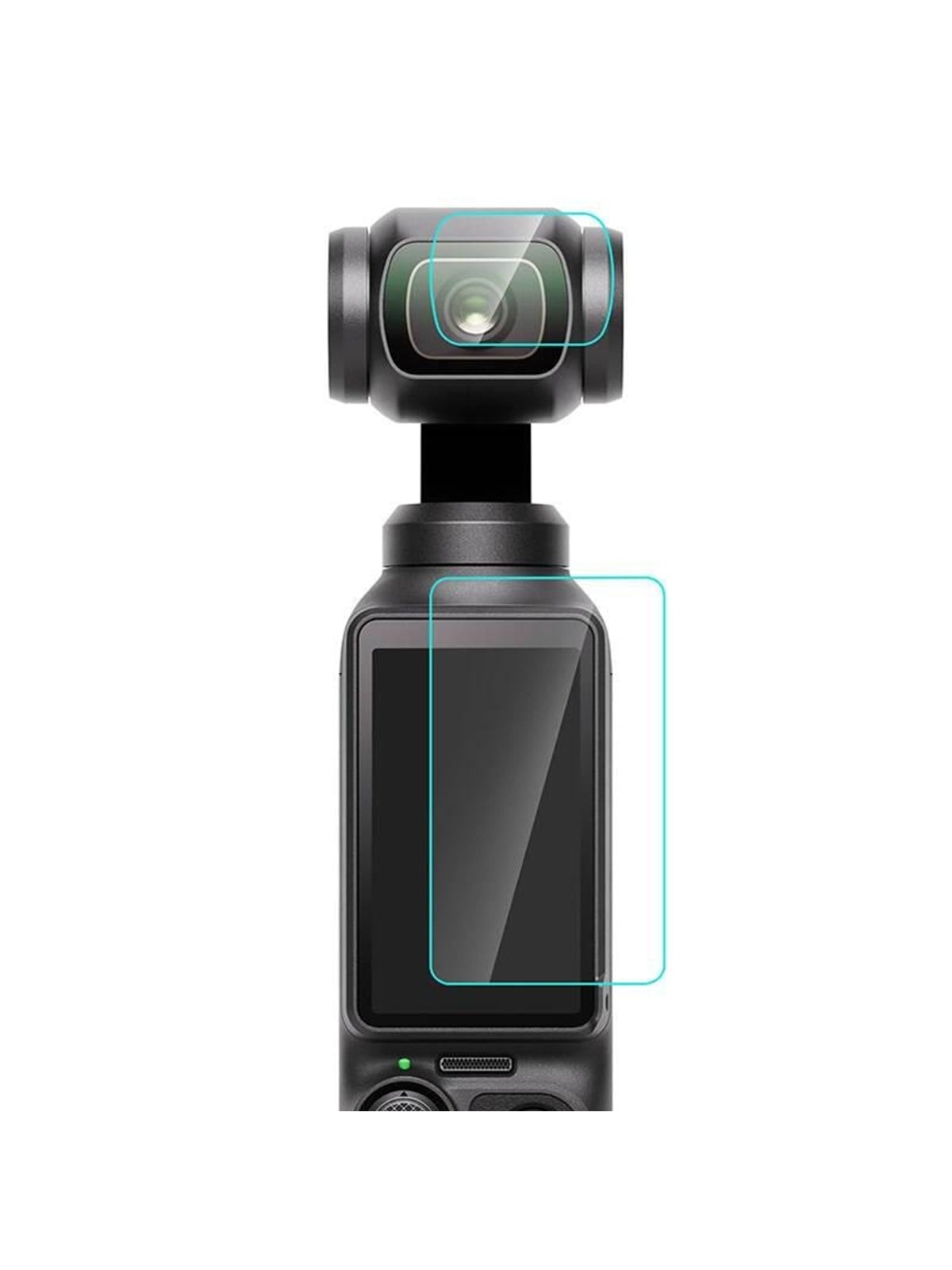
Puluz Protective Glass for DJI OSMO Pocket 3 Lens and ScreenThe PULUZ protective glass for the lens and screen boasts a 9H hardness level, making it resistant to scratches. Additionally, it does not collect fingerprints and is waterproof. The installation using electrostatic adsorption eliminates the possibility of bubbles forming under its surface. With a 99% light transmission rate, it is an excellent choice for both hobbyists and professionals.9,86 €*Versand: 5,99 €Sichere Weiterleitung zum Anbieter

-
Wie nutze ich Google Lens?
Um Google Lens zu nutzen, öffne die Google-App auf deinem Smartphone und tippe auf das Google Lens-Symbol in der Suchleiste. Alternativ kannst du auch die Kamera-App öffnen und auf das Google Lens-Symbol tippen. Richte dann die Kamera auf das Objekt, das du erkennen möchtest, und tippe auf den Bildschirm, um den Scanvorgang zu starten. Google Lens wird das Objekt identifizieren und dir relevante Informationen dazu anzeigen. Du kannst auch Texte übersetzen, QR-Codes scannen oder Informationen zu Sehenswürdigkeiten erhalten. **
-
Wie deaktiviere ich Google Lens?
Um Google Lens zu deaktivieren, öffne die Google-App auf deinem Smartphone. Tippe auf dein Profilbild oder die Einstellungen und wähle dann "Google Lens" aus. Dort kannst du die Funktion deaktivieren. Alternativ kannst du auch in den Einstellungen deines Geräts nach "Google Lens" suchen und die Funktion dort deaktivieren. Wenn du Google Lens auf einem bestimmten Gerät deaktivieren möchtest, kannst du dies auch in den Einstellungen der Kamera-App tun. **
-
Wie benutze ich Google Lens?
Um Google Lens zu verwenden, öffnen Sie die Google-App auf Ihrem Smartphone und tippen Sie auf das Google Lens-Symbol in der Suchleiste. Richten Sie dann die Kamera auf das Objekt, das Sie identifizieren oder nach Informationen suchen möchten. Google Lens wird das Objekt analysieren und Ihnen relevante Informationen dazu anzeigen. Sie können auch Screenshots oder Fotos aus Ihrer Galerie hochladen, um ähnliche Informationen zu erhalten. Google Lens kann auch Texte in Bildern erkennen und übersetzen sowie QR-Codes scannen. **
-
Wie deaktiviere ich Google Lens?
Um Google Lens zu deaktivieren, öffne die Google App auf deinem Smartphone und tippe auf das Menüsymbol in der unteren rechten Ecke. Gehe dann zu "Einstellungen" und wähle "Google Lens" aus. Dort kannst du die Funktion deaktivieren, indem du den Schalter neben "Google Lens aktivieren" ausschaltest. **
Wie bekomme ich Google Lens?
Um Google Lens zu nutzen, benötigst du entweder die Google Fotos App oder die Google Lens App, die du kostenlos im App Store oder Google Play Store herunterladen kannst. Wenn du ein Android-Gerät hast, ist Google Lens möglicherweise bereits in die Google Fotos App integriert. Wenn nicht, kannst du die Google Lens App separat herunterladen. Für iOS-Geräte ist Google Lens ebenfalls in der Google Fotos App verfügbar. Sobald du die App installiert hast, kannst du Google Lens verwenden, indem du in der App auf das Kamerasymbol tippst und das Objekt oder den Text scannst, den du erkennen möchtest. **
Was sind Lens auf Snapchat?
Was sind Lens auf Snapchat? Lens sind spezielle Filter, die es den Nutzern ermöglichen, ihre Fotos und Videos mit verschiedenen Effekten zu versehen. Diese Effekte reichen von Gesichtsverzerrungen über Farbfilter bis hin zu Animationen. Lens können sowohl statisch als auch interaktiv sein und werden von Snapchat regelmäßig aktualisiert und erweitert. Nutzer können Lens sowohl für Selfies als auch für Aufnahmen mit der Rückkamera verwenden, um ihren Inhalten eine kreative und unterhaltsame Note zu verleihen. Insgesamt sind Lens eine beliebte Funktion auf Snapchat, die es den Nutzern ermöglicht, ihre Inhalte auf spielerische Weise zu personalisieren. **
Top-Angebote
Produkte zum Begriff TELESIN-Screen-and-lens:
-
TELESIN Screen and lens protective foil Telesin for GoPro Hero 9 / Hero 10 / Hero 11 / Hero 12 (GP-FLM-902)Get comprehensive protection for your GoPro sports camera. The Telesin GP-FLM-902 kit includes protective foil for both screens and lens to effectively protect them from damage. You also do not have to worry about loss of image quality or impaired use of the camera - the product is designed in such a way that it is still possible to operate it smoothly by touch.9,90 €*Versand: 5,99 €Sichere Weiterleitung zum Anbieter
-
TELESIN Tempered Glass Protector Kit - DJI Osmo Action 3 & 4 (Lens & Screen)Protect your DJI Osmo Action 3 or 4 with this premium TELESIN tempered glass kit, featuring dedicated shields for the lens, front screen, and rear screen. Each protector is made from tough, high-transparency glass with hydrophobic and oleophobic coatings to guard against scratches, fingerprints, smudges, and moisture-without compromising image clarity or touch sensitivity. The kit includes cleaning wipes and a dust-removal sticker to ensure quick, bubble-free installation.13,69 €*Versand: 5,99 €Sichere Weiterleitung zum Anbieter
-
TELESIN Screen and lens tempered glass for GoPro Hero 9 / Hero 10 / Hero 11 / Hero 12 (GP-FLM-901)Get comprehensive protection for your GoPro sports camera. The Telesin GP-FLM-901 kit includes 2.5D tempered glass for both screens and lens to effectively protect them from damage. The 9H hardness on the Mohs scale guarantees its durability. You also do not have to worry about loss of image quality or impaired use of the camera - the product is designed in such a way that it is still possible to operate it smoothly by touch.11,94 €*Versand: 5,99 €Sichere Weiterleitung zum Anbieter
-
Puluz Protective Glass for DJI OSMO Pocket 3 Lens and ScreenThe PULUZ protective glass for the lens and screen boasts a 9H hardness level, making it resistant to scratches. Additionally, it does not collect fingerprints and is waterproof. The installation using electrostatic adsorption eliminates the possibility of bubbles forming under its surface. With a 99% light transmission rate, it is an excellent choice for both hobbyists and professionals.9,86 €*Versand: 5,99 €Sichere Weiterleitung zum Anbieter
-
Wie funktioniert Google Lens?
Google Lens ist eine visuelle Suchmaschine, die mithilfe von künstlicher Intelligenz und maschinellem Lernen arbeitet. Sie kann Objekte, Texte und andere visuelle Informationen erkennen und analysieren. Um Google Lens zu verwenden, öffnet man die Kamera-App auf einem kompatiblen Gerät und richtet sie auf das Objekt, das man identifizieren möchte. Google Lens analysiert dann das Bild und liefert relevante Informationen, wie z.B. ähnliche Produkte, Textübersetzungen oder Informationen zu Sehenswürdigkeiten. Man kann auch Screenshots oder bereits aufgenommene Bilder hochladen, um sie mit Google Lens zu analysieren. **
-
Was ist Google Lens?
Google Lens ist eine Funktion von Google, die es ermöglicht, Informationen über Objekte in der physischen Welt zu erhalten, indem man einfach die Kamera des Smartphones darauf richtet. Mit Google Lens kann man beispielsweise Texte in Bildern erkennen und übersetzen, Informationen zu Sehenswürdigkeiten erhalten oder Produkte identifizieren und kaufen. Es ist eine Art visuelle Suchmaschine, die das Internet mit der realen Welt verbindet. **
-
Wie nutze ich Google Lens?
Um Google Lens zu nutzen, öffne die Google-App auf deinem Smartphone und tippe auf das Google Lens-Symbol in der Suchleiste. Alternativ kannst du auch die Kamera-App öffnen und auf das Google Lens-Symbol tippen. Richte dann die Kamera auf das Objekt, das du erkennen möchtest, und tippe auf den Bildschirm, um den Scanvorgang zu starten. Google Lens wird das Objekt identifizieren und dir relevante Informationen dazu anzeigen. Du kannst auch Texte übersetzen, QR-Codes scannen oder Informationen zu Sehenswürdigkeiten erhalten. **
-
Wie deaktiviere ich Google Lens?
Um Google Lens zu deaktivieren, öffne die Google-App auf deinem Smartphone. Tippe auf dein Profilbild oder die Einstellungen und wähle dann "Google Lens" aus. Dort kannst du die Funktion deaktivieren. Alternativ kannst du auch in den Einstellungen deines Geräts nach "Google Lens" suchen und die Funktion dort deaktivieren. Wenn du Google Lens auf einem bestimmten Gerät deaktivieren möchtest, kannst du dies auch in den Einstellungen der Kamera-App tun. **
Ähnliche Suchbegriffe für TELESIN-Screen-and-lens
-
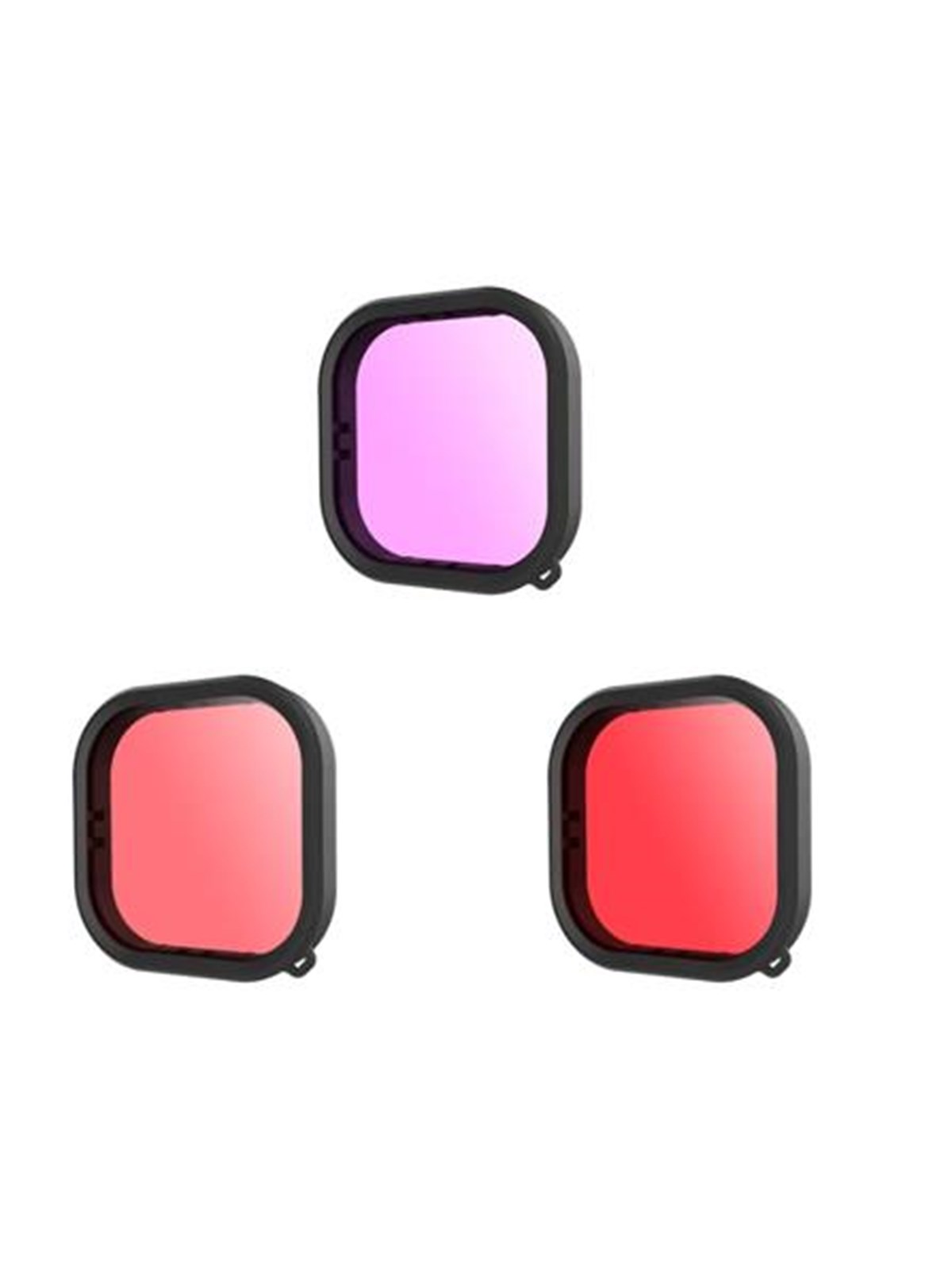
TELESIN Lens waterproof filter set Telesin for GoPro Hero 9 / Hero 10 / Hero 11 / Hero 12 (GP-FLT-904)Telesin waterproof filter set for GoPro Hero 12 / 11 / 10 / 9 (GP-FLT-904) The Telesin brand filter set for GoPro Hero 9 / Hero 10 / Hero 11 / Hero 12 will allow you to create even more beautiful shots underwater. Easy to install and durable - they will serve you perfectly. With their help, you will get rid of color bias and make your photos and videos delight everyone with beautiful, vivid and natural colors. The filters should be used with the waterproof housing for the GoPro Hero 9/10/11/12 by Telesin. Red filter - when you dive in the sea The red filter will work well at depths of about 5-25m. It is best suited for use in sea water. It corrects color deviation and can solve the problem of unnatural green tones in underwater shots. Pink filter - perfect for snorkeling enthusiasts You will use the pink filter when diving in the sea at a depth of 5-25 m. It will be especially useful for snorkeling enthusiasts. It helps correct color deviation and eliminates blue discoloration in photos and videos. Purple filter - the best for recording in the freshwater Maybe you prefer diving in freshwater? In that case, a purple filter will work perfectly. Use it at depths of 5-25m to correct color deviation and avoid unwanted greenish tones on the materials you create. Packing list pink filter red filter purple filter12,14 €*Versand: 6,99 €Sichere Weiterleitung zum Anbieter
-
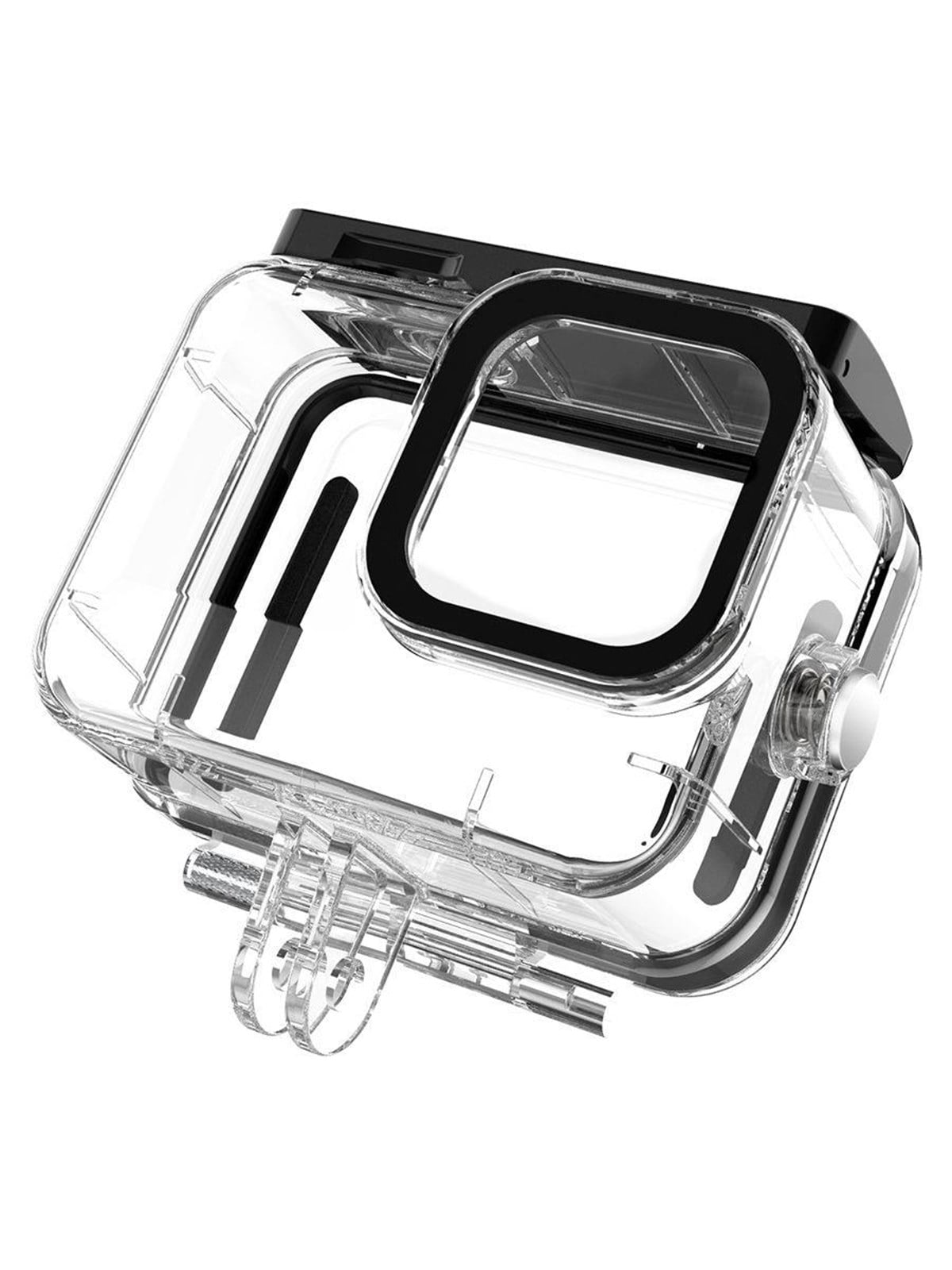
TELESIN 45 m Waterproof Case & Diving Lens Kit GoPro Hero 9 to 13Dive deeper and capture crystal-clear underwater footage with the TELESIN 45m Waterproof Case & Diving Lens Kit, designed specifically for GoPro HERO 9, 10, 11, and 12. Crafted from durable clear polycarbonate, this rugged housing provides waterproof protection down to 45 meters (148 ft)-perfect for diving, snorkeling, surfing, and other extreme water sports. The tempered glass lens port ensures sharp, distortion-free images while protecting your camera from scratches and pressure. The kit features stainless-steel buttons and a secure locking latch, giving you full camera control even in deep water. It also includes three essential filters-red, magenta, and purple-to enhance color accuracy in various underwater environments. Equipped with a standard GoPro two-prong mount and thumbscrew, the case is fully compatible with a wide range of accessories, making it an essential companion for your underwater adventures.26,94 €*Versand: 5,99 €Sichere Weiterleitung zum Anbieter
-
Wie benutze ich Google Lens?
Um Google Lens zu verwenden, öffnen Sie die Google-App auf Ihrem Smartphone und tippen Sie auf das Google Lens-Symbol in der Suchleiste. Richten Sie dann die Kamera auf das Objekt, das Sie identifizieren oder nach Informationen suchen möchten. Google Lens wird das Objekt analysieren und Ihnen relevante Informationen dazu anzeigen. Sie können auch Screenshots oder Fotos aus Ihrer Galerie hochladen, um ähnliche Informationen zu erhalten. Google Lens kann auch Texte in Bildern erkennen und übersetzen sowie QR-Codes scannen. **
-
Wie deaktiviere ich Google Lens?
Um Google Lens zu deaktivieren, öffne die Google App auf deinem Smartphone und tippe auf das Menüsymbol in der unteren rechten Ecke. Gehe dann zu "Einstellungen" und wähle "Google Lens" aus. Dort kannst du die Funktion deaktivieren, indem du den Schalter neben "Google Lens aktivieren" ausschaltest. **
-
Wie bekomme ich Google Lens?
Um Google Lens zu nutzen, benötigst du entweder die Google Fotos App oder die Google Lens App, die du kostenlos im App Store oder Google Play Store herunterladen kannst. Wenn du ein Android-Gerät hast, ist Google Lens möglicherweise bereits in die Google Fotos App integriert. Wenn nicht, kannst du die Google Lens App separat herunterladen. Für iOS-Geräte ist Google Lens ebenfalls in der Google Fotos App verfügbar. Sobald du die App installiert hast, kannst du Google Lens verwenden, indem du in der App auf das Kamerasymbol tippst und das Objekt oder den Text scannst, den du erkennen möchtest. **
-
Was sind Lens auf Snapchat?
Was sind Lens auf Snapchat? Lens sind spezielle Filter, die es den Nutzern ermöglichen, ihre Fotos und Videos mit verschiedenen Effekten zu versehen. Diese Effekte reichen von Gesichtsverzerrungen über Farbfilter bis hin zu Animationen. Lens können sowohl statisch als auch interaktiv sein und werden von Snapchat regelmäßig aktualisiert und erweitert. Nutzer können Lens sowohl für Selfies als auch für Aufnahmen mit der Rückkamera verwenden, um ihren Inhalten eine kreative und unterhaltsame Note zu verleihen. Insgesamt sind Lens eine beliebte Funktion auf Snapchat, die es den Nutzern ermöglicht, ihre Inhalte auf spielerische Weise zu personalisieren. **
* Alle Preise verstehen sich inklusive der gesetzlichen Mehrwertsteuer und ggf. zuzüglich Versandkosten. Die Angebotsinformationen basieren auf den Angaben des jeweiligen Shops und werden über automatisierte Prozesse aktualisiert. Eine Aktualisierung in Echtzeit findet nicht statt, so dass es im Einzelfall zu Abweichungen kommen kann. ** Hinweis: Teile dieses Inhalts wurden von KI erstellt.